
Handleiding CMS DeZign Crew
Handleiding CMS & Frequently Asked Questions
Inloggen op het administratiepaneel (CMS)
- Ga naar het inlogscherm: Open je internetbrowser, typ achter je website-URL /admin in de adresbalk (bijvoorbeeld [https://www.eigenwebsiteadres/admin of https://www.dezigncrew.com/admin) en druk op Enter.
- Het aanmeldscherm van het administratiepaneel opent met invoervelden voor gebruikersnaam en wachtwoord. Vul je gegevens in: Geef de gebruikersnaam en het paswoord in die je tijdens de opleiding hebt ontvangen. Meld je aan: Klik op de knop Aanmelden. Na Verificatie: Je komt op het overzichtsscherm van het administratiepaneel terecht en kunt je website beheren.
- Wachtwoord vergeten?
Klik op het aanmeldscherm op Wachtwoord vergeten, vul je e-mailadres (bij ons opgegeven) in en volg de instructies die je in je mailbox ontvangt om een nieuw wachtwoord in te stellen.

- Ga naar Pagina's: Klik in de linkerkolom op Pagina's en daarna op het groene plus-teken (+) naast de titel Pagina's.Verificatie: Het scherm Toevoegen pagina opent. Rechts in het scherm zie je per geselecteerd veld meteen een korte hulptekst verschijnen.
-
Vul de algemene gegevens in:
-
Bovenliggende pagina: Kies hier alleen een pagina als de nieuwe pagina als subpagina moet fungeren.
-
Paginatype: Laat dit standaard op Info staan.
-
Label: Typ hier de korte naam die in het menu van je website moet verschijnen.
-
Automatische invulling: Zodra je het Label typt, vult het CMS automatisch Link titel, Pagina titel, Inhoud titel en Permalink voor je in zodat er geen verplichte velden vergeten worden. Je kunt en mag deze velden hierna verfijnen volgens de SEO-richtlijnen hieronder.
-
Volgorde & CSS klasse (optioneel): Stel eventueel de positie in het menu in of een specifieke opmaakklasse indien dit tijdens de opleiding werd meegegeven.
-
-
Controleer en verfijn de SEO-gegevens:
-
Index page: Vink dit aan als de pagina als overzichtspagina dient.
-
Deze pagina is een dienst: Vink dit aan wanneer de pagina een specifieke dienst beschrijft (helpt zoekmachines en AI om het paginatype juist te herkennen).
-
Omschrijving (aanbevolen: 140 – 155 tekens incl. spaties): Schrijf 1 à 2 korte, wervende zinnen die je pagina samenvatten voor Google.
-
Sleutelwoorden: Geef kerntrefwoorden in, gescheiden door een komma.
-
Pagina titel (aanbevolen: 50 – 60 tekens incl. spaties): Pas de automatisch ingevulde titel aan met je belangrijkste zoekwoord en eventueel je bedrijfsnaam.
-
Inhoud titel (aanbevolen: 20 – 70 tekens): De hoofdtitel die bovenaan op de pagina zelf verschijnt.
-
Permalink (aanbevolen: max. 50 – 60 tekens / 3–5 kernwoorden): Wordt automatisch gevormd op basis van het label (kleine letters met
-). Kort deze indien nodig in tot de belangrijkste zoekwoorden.
-
-
Stel Social media in (optioneel, voor delen op Facebook/LinkedIn):
-
Titel & Beschrijving: Vul hier een aparte titel en omschrijving in als je wilt afwijken van de standaard SEO-tekst wanneer de pagina op sociale media gedeeld wordt.
-
Share image (jpg): Klik op Bladeren om een
.jpg-afbeelding te kiezen die getoond wordt bij het delen van de paginalink.
-
-
Kies navigatie en zichtbaarheid:
-
Navigatie: Vink onderaan hoofdnavigatie en/of footernavigatie aan om de pagina in het menu op te nemen.
-
Publiceren: Vink rechtsboven Gepubliceerd aan om de pagina live te zetten (laat dit uitgevinkt zolang de pagina nog niet klaar is).
-
-
Bewaar de pagina: Klik onderaan op Opslaan.
Belangrijk / Let op:
Omdat Pagina titel, Inhoud titel en Permalink automatisch het korte menulabel overnemen (bijv. Diensten of Over ons), is het sterk aangeraden om deze velden na het invullen van het label nog even uit te breiden met relevante zoekwoorden.
Subpagina's verschijnen niet automatisch in de footernavigatie, ook niet wanneer je dit aanvinkt.

Op de pagina zelf is dit vinkje niet zichtbaar, maar in de achtergrond geef je Google duidelijke informatie over je dienst.
- Open de betreffende pagina in het CMS en ga naar het blok Seo.
- Vink Deze pagina is een dienst aan wanneer de pagina een specifieke dienst beschrijft.
- Vul Inhoud titel in (dit wordt de naam van de dienst; is dit veld leeg, dan wordt het Label gebruikt).
- Vul Omschrijving in (dit wordt de beschrijving van de dienst).
- Klik op Opslaan om de instelling te bewaren.
- Let op:
- De dienst wordt automatisch gekoppeld aan de bedrijfsgegevens (naam, adres, telefoon) zodra die zijn ingevuld.
- Vink dit enkel aan op pagina's die daadwerkelijk een dienst beschrijven en vul Inhoud titel en Omschrijving altijd netjes in.
Onder de inhoud van de pagina verschijnt een blok Gerelateerde pagina's met links naar de geselecteerde pagina's.
- Open de pagina waaraan je gerelateerde pagina's wilt toevoegen.
- Selecteer bij Gerelateerde pagina's de gewenste pagina's van dezelfde website.
- Sla de pagina op.
Een pagina-instelling bewerken (of homepagina instellen)
- Beweeg met de muis in de linkse kolom Pagina's over de pagina die je wilt aanpassen.
- Klik op het blauwe tandwiel-icoon naast de paginanaam.
- Kies in het uitklapmenu voor Wijzig pagina (of Maak homepagina als deze pagina de startpagina moet worden).
- Pas de gewenste velden aan (algemene gegevens, SEO, social media, navigatie of publicatiestatus) en klik onderaan op Opslaan.
Een pagina verwijderen
- Beweeg met de muis in de linkse kolom Pagina's over de pagina die je definitief wilt verwijderen.
- Klik naast de paginanaam op het rode kruisje.
- Bevestig dat je de pagina definitief wilt verwijderen.
Let op: Een pagina verwijderen is definitief. Wil je een pagina slechts tijdelijk verbergen voor bezoekers, open dan Wijzig pagina en vink Gepubliceerd uit.
Navigatie en subpagina's instellen
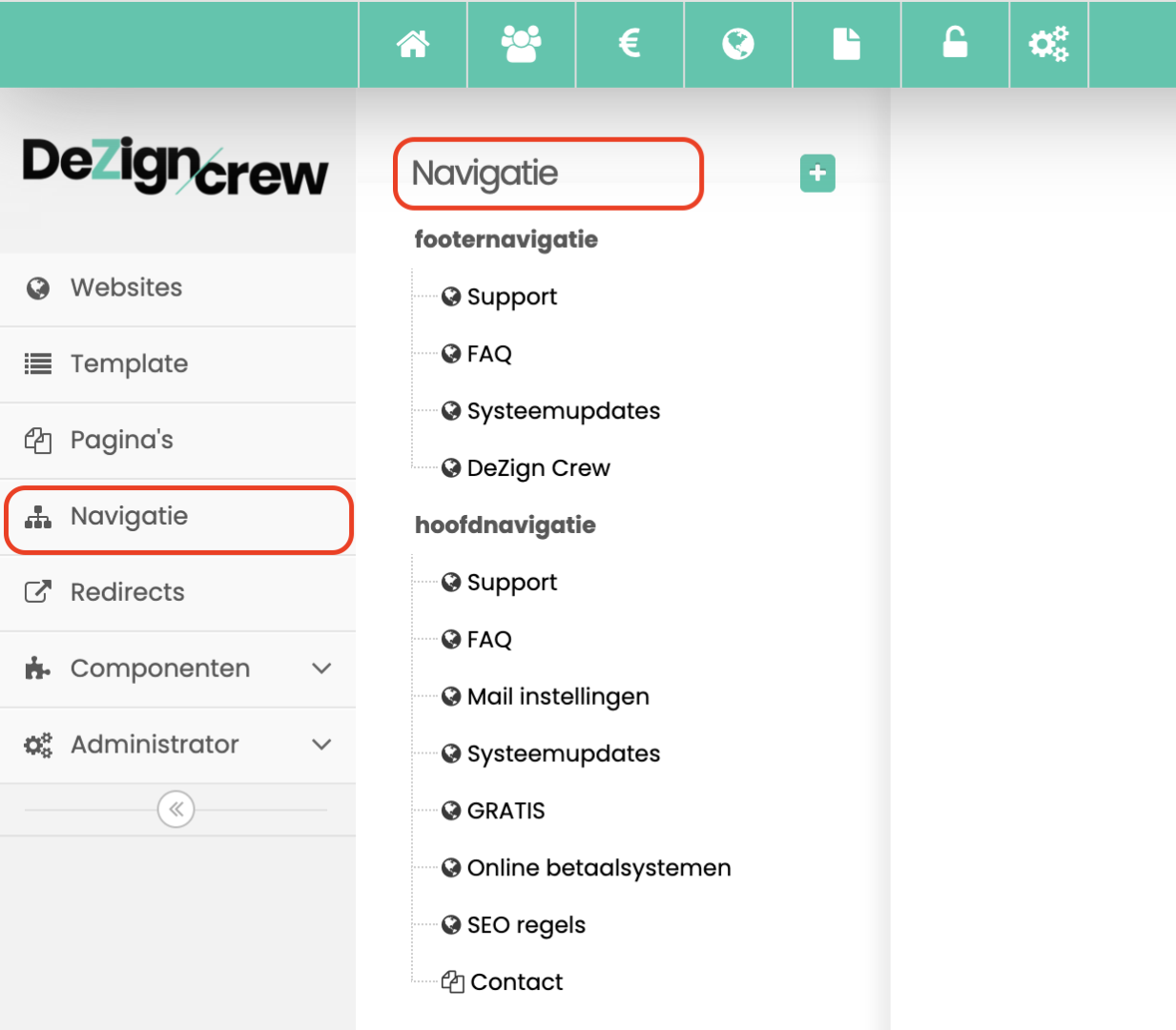
- Klik in de linkse kolom van het administratiepaneel op Navigatie.
- In de tweede kolom zie je de geconfigureerde menu's (zoals hoofdnavigatie en footernavigatie).
- Volgorde wijzigen: Sleep menu-items met de muis naar de gewenste positie; de nieuwe volgorde wordt automatisch opgeslagen.
- Subpagina koppelen: Beweeg met de muis over het navigatie-item, klik op het blauwe bewerk-icoon, kies bij Bovenliggende navigatie de bovenliggende pagina en klik op Opslaan.
- Externe link toevoegen: Vul bij Externe link het volledige adres in (inclusief https:// of http://) en kies bij Openen in voor een nieuw venster zodat bezoekers je website niet zomaar verlaten; klik daarna op Opslaan.
Let op: Subpagina's verschijnen niet automatisch in de footernavigatie, ook niet wanneer je dit instelt.
- Ga naar Pagina's en klik in de overzichtskolom op de pagina waar je inhoud wilt toevoegen of aanpassen.
- Klik naast Inhoudsblokken op het groene plus-teken (+) om een nieuw blok toe te voegen (of klik op het bewerk-icoon bij een bestaand blok).
- Geef het inhoudsblok een Titel (en kies eventueel een CSS-klasse indien van toepassing).
- Typ of plak je tekst in de teksteditor en maak deze op (zoals koppen, vetgedrukte tekst, opsommingen of links).
- Vink Gepubliceerd aan als het blok zichtbaar moet zijn en klik onderaan op Opslaan.
Let op: Plak je tekst vanuit Word of een andere website? Gebruik bij voorkeur plakken zonder opmaak of controleer de opmaak in het blok zodat er geen ongewenste stijlen meekomen.
- Open het gewenste inhoudsblok en plaats je cursor in de tekst op de plek waar de foto moet komen.
- Klik in de werkbalk van de editor op het icoon Afbeelding invoegen/bewerken.
- Klik achter het veld Bron op het blader-icoon om de bestandsbeheerder te openen.
- Klik op Uploaden, selecteer de afbeelding op je computer en dubbelklik op het geüploade bestand om het te kiezen.
- Vul bij Beschrijving afbeelding een korte, duidelijke alt-tekst in die beschrijft wat er op de foto staat (goed voor Google én toegankelijkheid).
- Pas indien nodig de afmetingen aan (laat het slotje gesloten zodat de verhoudingen behouden blijven) en klik op OK.
- Klik onderaan het inhoudsblok op Opslaan.
Let op:
- Alt-teksten: Ontbreekt de alt-tekst, dan toont het CMS een waarschuwing bij het opslaan (opslaan blijft wel altijd mogelijk). Laat je het veld toch leeg, dan vult het systeem automatisch een zinvolle tekst in op basis van de beschrijving of titel van de afbeelding, of anders de paginatitel.
- Bestandsnaam: Gebruik bestandsnamen zonder spaties, accenten of speciale tekens (bijv.
team-foto-kantoor.jpg).
- Ga naar de pagina waaraan je een galerij of afbeeldingslijst wilt toevoegen, of open de module voor galerijen / afbeeldingslijsten.
- Klik op het groene plus-teken (+) om een nieuwe galerij of lijst aan te maken (of klik op het bewerk-icoon bij een bestaande galerij).
- Geef de galerij een duidelijke Titel en vink indien gewenst Gepubliceerd aan.
- Upload de gewenste afbeeldingen vanuit je computer en sla de galerij op.
- Versleep de afbeeldingen (indien ondersteund) naar de gewenste volgorde en klik op Opslaan.
Let op:
- Automatische WebP-conversie: Bij afbeeldingen die je oplaadt in een galerij of afbeeldingslijst (net als bij producten en nieuwsberichten) maakt de server bij het eerste bezoek automatisch een WebP-versie aan en bewaart die. Hier hoef je zelf niets voor te doen en het zorgt voor snellere laadtijden.
- Alt-teksten en waarschuwingen: Voorzie afbeeldingen waar mogelijk van een duidelijke omschrijving of alt-tekst. Ontbreekt die, dan toont het CMS een waarschuwing bij het opslaan (opslaan blijft wel altijd mogelijk) en vult het systeem automatisch een zinvolle tekst in op basis van de omschrijving/titel van de afbeelding of anders de paginatitel.
- Bestandsnamen en formaat: Gebruik bestandsnamen zonder spaties, accenten of speciale tekens en lever foto's aan in een net formaat.
- Selecteer in de teksteditor het woord of de zin die klikbaar moet worden.
- Klik in de werkbalk van de editor op het ketting-icoon (Link invoegen/bewerken).
- Kies welk type link je wilt maken:
- Interne pagina: Selecteer de gewenste pagina van je eigen website via de keuzelijst of klik op het blader-icoon.
- Externe website: Plak het volledige webadres in het veld URL (inclusief
https://). - E-mailadres of telefoonnummer: Gebruik
mailto:naam@domein.bevoor een e-mailadres oftel:+32...voor een klikbaar telefoonnummer.
- Kies bij Doel (Target) voor Nieuw venster wanneer je naar een externe website of PDF verwijst, en voor Geen bij een pagina op je eigen website.
- Klik op OK en bewaar het inhoudsblok onderaan via Opslaan.
Let op: Gebruik duidelijke, beschrijvende linkteksten (bijv. Bekijk onze diensten in plaats van Klik hier); dat is duidelijker voor bezoekers én beter voor Google.
Login en ga naar componenten >>> cookie-banner Controleer je gegevens - pas eventueel aan.
Vergeet de update datum niet van aanpassing.
- Ga naar de pagina waaraan je een slideshow wilt toevoegen, of open de module voor slideshows.
- Klik op het groene plus-teken (+) om een nieuwe slideshow aan te maken (of klik op het bewerk-icoon bij een bestaande slideshow).
- Geef de slideshow een duidelijke Titel en vink indien gewenst Gepubliceerd aan.
- Upload de gewenste slides/afbeeldingen en vul per slide indien gewenst een titel, bijschrift of link in.
- Pas de volgorde van de slides aan indien gewenst en klik op Opslaan.
Let op:
- Automatische WebP-conversie: Bij afbeeldingen die je oplaadt in een slideshow, galerij of afbeeldingslijst (net als bij producten en nieuwsberichten) maakt de server bij het eerste bezoek automatisch een WebP-versie aan en bewaart die. Hier hoef je zelf niets voor te doen en het zorgt voor snellere laadtijden.
- Alt-teksten en waarschuwingen: Voorzie afbeeldingen waar mogelijk van een duidelijke omschrijving of alt-tekst. Ontbreekt die, dan toont het CMS een waarschuwing bij het opslaan (opslaan blijft wel altijd mogelijk) en vult het systeem automatisch een zinvolle tekst in op basis van de omschrijving/titel van de afbeelding of anders de paginatitel.
- Bestandsnamen en formaat: Gebruik bestandsnamen zonder spaties, accenten of speciale tekens en lever afbeeldingen aan in een passend formaat.
Mail instellingen - zie onderaan >KLIK
- Ga naar de module voor formulieren of open de pagina waaraan je een contactformulier wilt koppelen.
- Klik op het groene plus-teken (+) om een nieuw formulier aan te maken (of klik op het bewerk-icoon bij een bestaand formulier).
- Geef het formulier een duidelijke naam en stel de ontvanger(s) in waarnaar ingezonden berichten moeten worden gestuurd.
- Voeg de gewenste velden toe (zoals naam, e-mailadres, telefoonnummer en bericht), duid aan welke velden verplicht zijn en stel indien gewenst een Tussenkop of Hulptekst in:
- Tussenkop toevoegen: Kies bij een veld het type Tussenkop, vul de titel in (bijv. HUURGEGEVENS of EXTRA INFORMATIE) en bepaal met het volgnummer de plek in het formulier. Een tussenkop is geen invulveld en de bezoeker kan er niets in typen.
- Hulptekst (placeholder) instellen: Vul bij een veld een grijze voorbeeldtekst in (bijv. Straat, nummer, postcode en gemeente). Die verdwijnt zodra de bezoeker begint te typen en kan per taal worden ingevuld, net als gewone labels.
- Stel indien gewenst een bevestigingsbericht of bedankpagina in voor de bezoeker na het verzenden.
- Vink Gepubliceerd aan en klik onderaan op Opslaan.
Let op:
- Optioneel en backwards-compatible: Alle nieuwe formuliereigenschappen zijn optioneel; zolang je niets aanzet, blijft alles bij bestaande formulieren en klanten exact zoals het was.
- Overzichtelijkere notificatiemail: Deze staat standaard uit en wordt per website op expliciete aanvraag van de klant geactiveerd.
- Testen en spam: Test na het aanmaken of wijzigen altijd zelf een inzending en controleer of de e-mail goed aankomt (en niet in de spam belandt).
- Privacy en ontvangers: Controleer bij het aanpassen van het e-mailadres van de ontvanger of de juiste persoon of afdeling het formulier ontvangt.
Met de velden onder Social media bepaal je welke titel, omschrijving en afbeelding verschijnen wanneer een pagina wordt gedeeld op social media of chatapps.
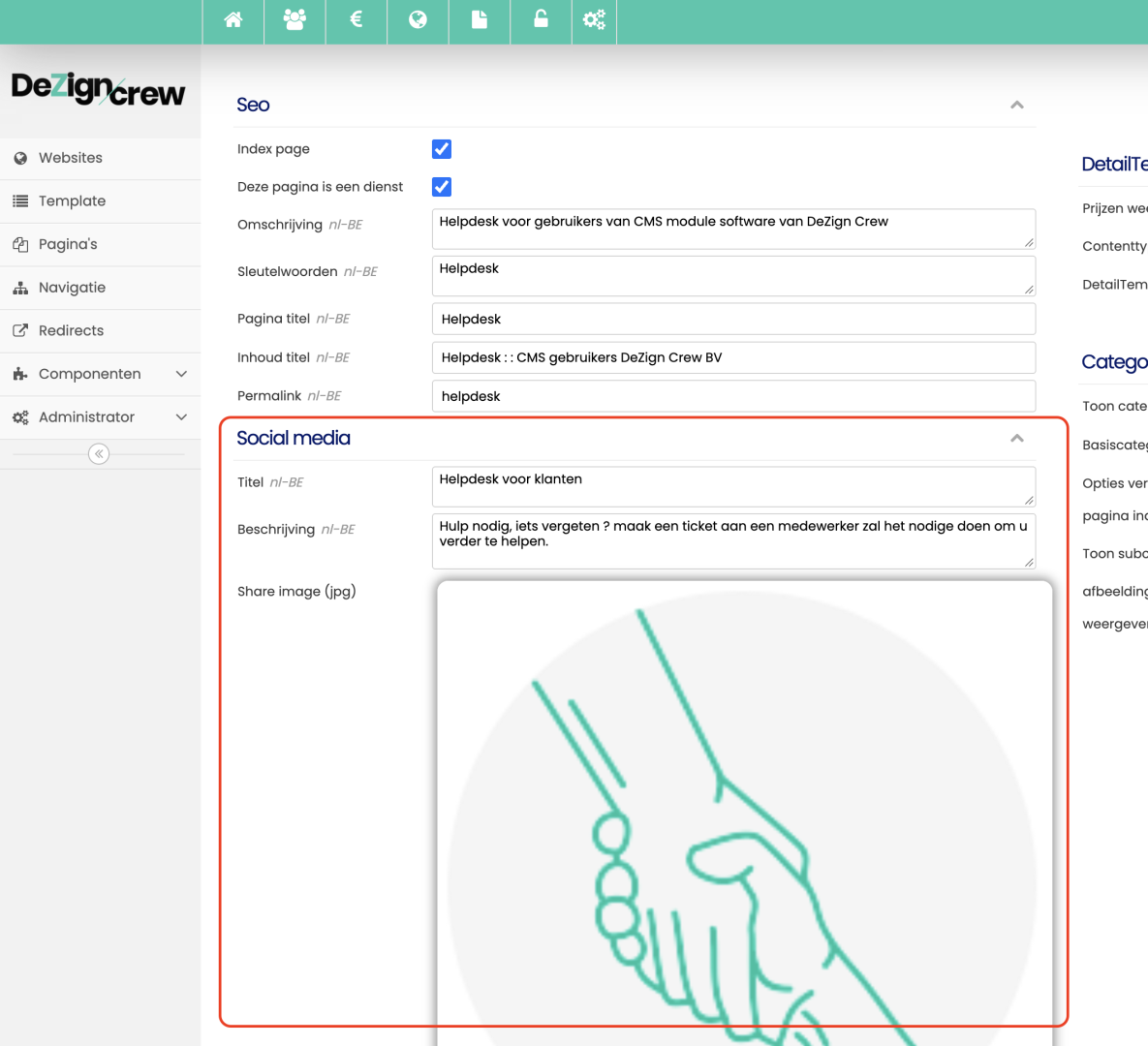
— Het blok 'Social media' na het openen van een pagina via het blauwe icoon ('Wijzig pagina') met 'Titel', 'Beschrijving' en 'Share image (jpg)'.]
- Ga in de linkse kolom naar Pagina's en beweeg met de muis over de gewenste pagina (bijvoorbeeld de hoofdpagina).
- Klik op het blauwe icoon en kies Wijzig pagina.
- Scrol naar het blok Social media.
- Vul Titel in (richtlijn: ca. 40–60 tekens; in het voorbeeld Helpdesk voor klanten telt 21 tekens).
- Vul Beschrijving in (richtlijn: ca. 110–155 tekens; in het voorbeeld telt de tekst 104 tekens).
- Kies of upload bij Share image (jpg) een geschikte deelafbeelding en klik onderaan op Opslaan.
- Share image (jpg): Gebruik een liggende (landscape) JPG-afbeelding (bij voorkeur 1200 x 630 px) zonder belangrijke tekst aan de randen.
Let op:
- Afkapping voorkomen: Hou de titel en beschrijving bondig en concreet; te lange teksten worden door socialemediaplatformen ingekort.
- Opnieuw delen na wijziging: Pas je de deelgegevens aan voor een URL die al eerder is gedeeld, gebruik dan de deeldebugger van het betreffende platform om de preview te verversen.
Er is een grote kans dat de bestandnamen van uw foto's vreemde tekens, leestekens of spaties bevatten. Dit kan conflicten geven in het systeem. Pas deze eerst aan voordat u ze upload.
SEO TIP: gebruik als naam van uw foto's steeds naam/dienst van afbeelding, zo vinden de surfers uw website terug via zoektoch bij Google afbeeldingen.
Standaard worden er na het afspelen van een youtube video op je website verwante video's getoond.
Je embed code ziet er dan als volgt uit:
<iframe width="560" height="315" src="https://www.youtube.com/embed/x2B9e7W8_rA?rel=0" title="YouTube video player" frameborder="0" allow="accelerometer; autoplay; clipboard-write; encrypted-media; gyroscope; picture-in-picture" allowfullscreen></iframe>
Eventueel kan je bij 'allow' ook nog autoplay eruit halen, zodat er niet automatisch een volgende video wordt afgespeeld.
GDPR staat voor General Data Protection Regulation. In het Nederlands heeft men het over AVG of Algemene Verordening Gegevensbescherming, in het Frans Règlement Général sur la Protection des Données of RGPD. Deze Europese regelgeving vervangt de Data Protection Directive 95/46/EC uit 1995. Meer info op DNS.be
Deze gegevens kan u niet zelf aanpassen. Gelieve even de juiste gegevens op mail te zetten naar helpdesk@dezigncrew.com. Wij passen ze graag voor u aan!